
Главная → Курс фотографии → Модуль 12. Печать, хранение, бэкап
Модуль 12. Печать, хранение, бэкап
Семь шагов с живыми симуляторами и итоговый тест — что происходит со снимком после экспорта: экран, бумага, архив и копии.
Модуль для каждого, кто снимает. Опирается на «Отбор и проявку» (модуль 4): RAW, проявка и экспорт. Здесь — что происходит с кадром после экспорта.
Скачать шпаргалки модуля (PDF)
-
 Шаг 1
sRGB, Adobe RGB, P3
Цветовое пространство — словарь, по которому числа файла превращаются в цвета. Не тот словарь — цвета блекнут.
-
 Шаг 2
Калибровка монитора
Монитор из коробки обычно холодный и слишком яркий. Вы правите снимок под него — и распечатка выходит тёмной и тёплой.
-
 Шаг 3
Размер и разрешение печати
Нужное разрешение зависит не от формата, а от расстояния. Плакат смотрят издалека — ему хватает 60–90 ppi.
-
 Шаг 4
Бумага и цветопроба
Экран светится, бумага только отражает свет. Матовая к тому же не даёт глубокого чёрного. Цветопроба покажет это заранее.
-
 Шаг 5
Форматы для архива и печати
8 бит — это 256 ступеней яркости на канал. Сильная правка растягивает их в полосы. RAW и 16 бит держат правку.
-
 Шаг 6
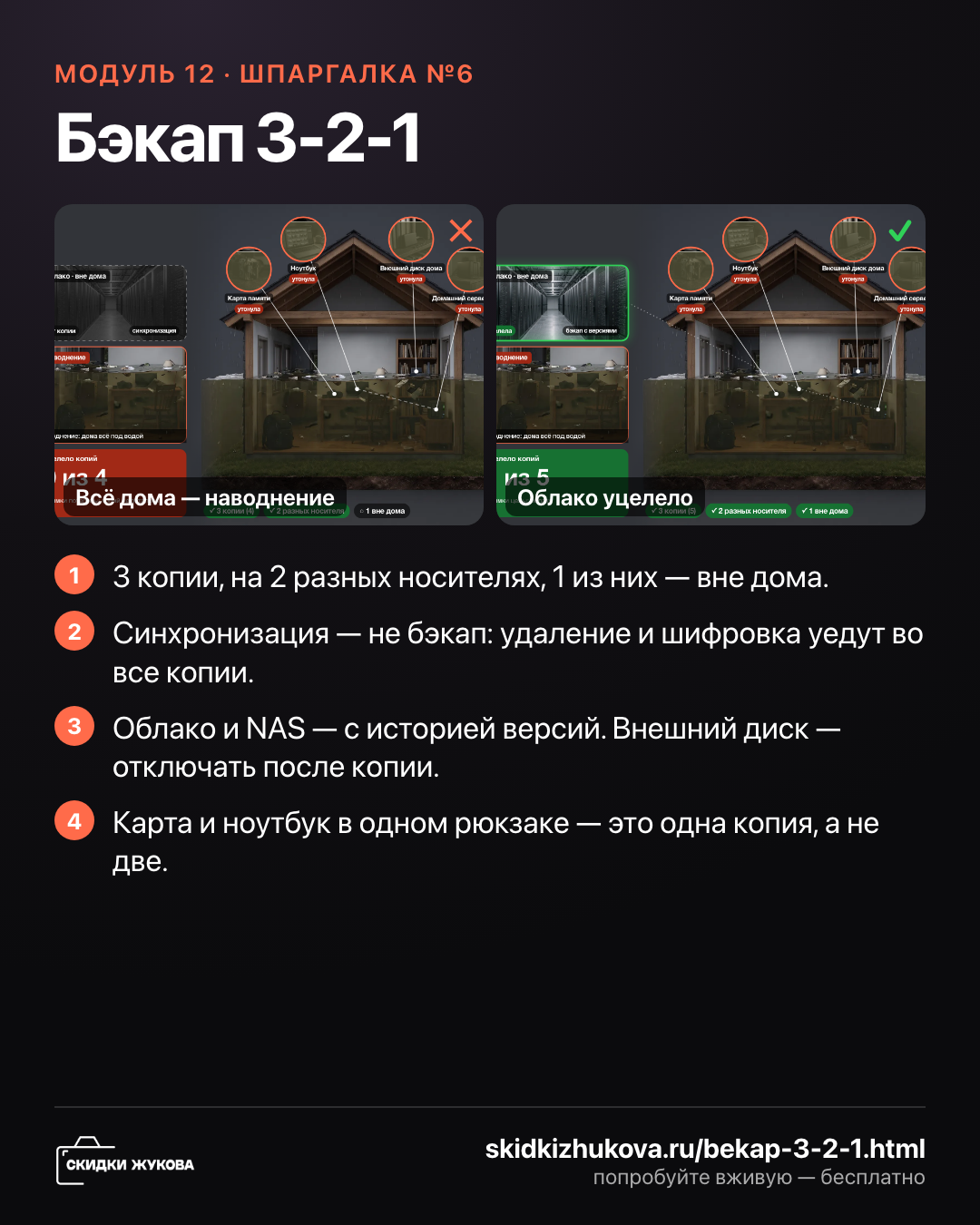
Бэкап 3-2-1
Снимок существует, пока у него есть хотя бы одна живая копия. Правило 3-2-1 делает так, чтобы одна беда не забрала все.
-
 Шаг 7
Карты памяти и выгрузка
Серия льёт данные быстрее, чем карта успевает писать. Разница копится в буфере. Полный буфер — камера тормозит.
-
 Шаг 8
Итоговый тест
Десять ситуаций после съёмки: печать, архив, копии и карты. Ошиблись — объяснение и ссылка на шаг, где это разобрано.



Для кого этот модуль
Модуль 12 открывает группу «Фотограф в деле» — она нужна каждому, кто снимает, неважно, портреты, пейзажи или репортаж. Вы уже умеете снимать и проявлять: RAW, баланс белого, кривые и экспорт разобраны в модуле «Отбор и проявка». Здесь — что происходит со снимком дальше: на чужом экране, на бумаге, на дисках и через десять лет.
Экспорт для соцсетей — размеры, резкость, сжатие — уже есть в модуле 4, на странице «Экспорт для соцсетей». Здесь он не повторяется.
Что в модуле
- sRGB, Adobe RGB, P3. Почему снимок тускнеет в соцсети и в лаборатории и какое пространство выбрать при экспорте.
- Калибровка монитора. Монитор из коробки холодный и яркий — и распечатки выходят тёмными. 6500 K, гамма 2,2, 80–120 кд/м².
- Размер и разрешение печати. Сколько ppi нужно на самом деле: с 30 см около 290, с метра около 90, с двух — около 45.
- Бумага и цветопроба. Глянец, полуматовая и матовая fine art, Dmax, ICC-профиль и поправка для печати.
- Форматы для архива и печати. RAW, TIFF 16 и 8 бит, JPEG: где появляются ступеньки и квадраты и что хранить.
- Бэкап 3-2-1. Карта, ноутбук, диск, NAS и облако против кражи, пожара, шифровальщика и случайного удаления.
- Карты памяти и выгрузка. Буфер, V30–V90 и CFexpress, форматирование и порядок выгрузки.
- Итоговый тест. Десять ситуаций с объяснениями.
Почему это важно
Хороший снимок может испортиться уже после съёмки. Его выложили в Adobe RGB — и в ленте он серый. Отдали в печать с яркого монитора — и на стене он тёмный. Сохранили в JPEG 60 — и в небе квадраты. Держали только на ноутбуке — и после кражи рюкзака его нет нигде. Все эти беды не про талант, а про несколько простых правил. Их и собирает модуль.
Печать — отдельная радость. Снимок на бумаге смотрят иначе, чем в ленте: дольше, ближе, всей семьёй. Но бумага честнее экрана: на ней видны и неверный цвет, и нехватка пикселей, и провалы в тенях. Шаги 1–4 готовят снимок к печати так, чтобы распечатка совпала с задуманным.
Хранение — вопрос времени. Через пять лет у фотографа десятки тысяч снимков, и самые ценные — семейные, те, что не повторить. Шаги 5–7 про то, в каком виде их хранить, сколько нужно копий и где, и как не потерять съёмку ещё на карте памяти.
Как проходить
- Шаги можно проходить по порядку или выборочно: каждый шаг понятен сам по себе.
- В каждом шаге — живой симулятор. Двигайте ползунки и переключатели, подписи и цифры меняются сразу.
- Под симулятором — шпаргалка из четырёх правил. Её можно скачать картинкой или собрать свою — с вашими настройками.
- У шагов есть домашние задания: скриншот настроек или снимок распечатки рядом с экраном. Проверяет ИИ и отвечает, что получилось, а что поправить.
- Итоговый тест — десять ситуаций, которые случаются после съёмки.
Что понадобится
Для шагов о печати — компьютер с монитором и программа для проявки. Калибратор желателен, но сначала можно разобраться без него: симулятор покажет, что меняется. Для шагов о хранении — ваши снимки и пара минут, чтобы честно посчитать, сколько у вас копий.
Выбрать монитор поможет страница «Подбор монитора», карту памяти — «Подбор карты памяти», размер отпечатка — «Размер печати фото».
Что дальше
После модуля 12 — модуль 13 о продвижении: портфолио, профиль, посты и первые клиенты. Он тоже из группы «Фотограф в деле». А начать путь сначала можно с модуля 1 — «Купили камеру? Что делать дальше».
Частые вопросы
Нужно ли проходить предыдущие модули?
Желательно пройти общий курс, особенно модуль 4 «Отбор и проявка»: там RAW, проявка и экспорт. Модуль 12 продолжает с того места, где снимок уже готов.
Есть ли в модуле экспорт для соцсетей?
Нет, он уже разобран в модуле 4 на странице «Экспорт для соцсетей». Здесь — цвет для разных экранов, печать, архив и бэкап.
Нужен ли калибратор, чтобы пройти модуль?
Нет. Симулятор показывает, как монитор меняет снимок и распечатку. Калибратор понадобится, когда начнёте печатать сами или заказывать большие отпечатки.
Сколько стоит модуль?
Модуль бесплатный, как и весь курс. Шпаргалки и тест тоже бесплатные.
Сколько времени занимает модуль?
Примерно 1,5–2 часа: по 10–15 минут на шаг и 10 минут на тест. Домашние задания — по желанию.
Подойдёт ли модуль тем, кто снимает на телефон?
Да. Цветовые пространства, печать, размер отпечатка и бэкап одинаково важны для телефона и камеры. Шаг про карты памяти нужен тем, кто снимает на камеру.
Технику и софт — со скидкой
Шпаргалки бесплатные. Если после них захотелось калибратор монитора, внешний диск или NAS, быстрые карты памяти — спросите в скидочном чате Андрея Жукова: скидки от брендов и официальных импортёров, с настоящей гарантией.
